

物価高が続くカナダにおいて、資産運用は将来の生活を守るための不可欠な戦略です。
幸いなことに、カナダにはTFSA(免税貯蓄口座)、RRSP(登録退職貯蓄計画)、FHSA(初回住宅購入貯蓄口座)といった、強力な税遇制度が非常に充実しています。
これらの制度を正しく理解し、最大限に活用することが、カナダでの効率的な資産形成への「最短ルート」となります。
しかし、英語の画面を前に「手続きが難しそう…」と足踏みしていませんか?
本記事では、2025年12月時点の最新情報を元に、Questradeの口座開設手順を全画面日本語訳付きでどこよりも詳しく解説します。
この記事を横に置いて進めれば、英語に不安がある方でも迷うことなく、最短15分で口座開設を完了できます。紹介コードによる$50ボーナスの受け取り方も解説していますので、ぜひ最後までご覧ください。
\ 🎁 紹介コード「445833672468661」入力で$50貰う /
目次
- 1 私がQuestradeを愛用し続ける理由
- 2 【実践】口座開設の全ステップ詳細ガイド
- 2.1 口座開設前に準備すべき3つのもの
- 2.2 【実践】Questradeの口座を開設する
- 2.2.1 STEP 1:基本情報とユーザーIDの作成
- 2.2.2 1. 公式サイト画面右上 「Open an account」をクリックする
- 2.2.3 2. 氏名、メールアドレス、電話番号を入力する
- 2.2.4 3. 連絡先の認証
- 2.2.5 4. IDとパスワードを決める
- 2.2.6 STEP 2:運用スタイル/口座タイプの選択と紹介コードの入力(最重要!)
- 2.2.7 5. 運用スタイルの選択を選択する
- 2.2.8 6. 開設する口座を選択する
- 2.2.9 7. 紹介コードを入力する
- 2.2.10 STEP 3:個人プロフィールと財務状況の入力
- 2.2.11 8. 住所と基本情報の登録
- 2.2.12 9. 未完了の連絡先承認
- 2.2.13 10. 雇用状況 (Employment Status)
- 2.2.14 11. その他
- 2.2.15 12. 財務状況の質問
- 2.2.16 13. 市民権 (Citizenship)の入力
- 2.2.17 14. SIN (Social Insurance Number) の入力
- 2.2.18 15. 納税居住地 (Tax Residency)
- 2.2.19 16. アメリカに関する質問
- 2.3 口座の詳細と同意
- 2.4 電子署名 (DocuSign)
- 2.5 必要書類のアップロード
- 3 最後の一歩:入金(Funding)
- 4 アカウント開設完了!運用開始
- 5 【Q&A】口座開設でよくある不安とトラブル対処法
- 6 さらに詳しく投資を学びたい方へ:noteで最新情報を発信中!
- 7 まとめ:カナダでの資産形成、第一歩おめでとうございます!
私がQuestradeを愛用し続ける理由
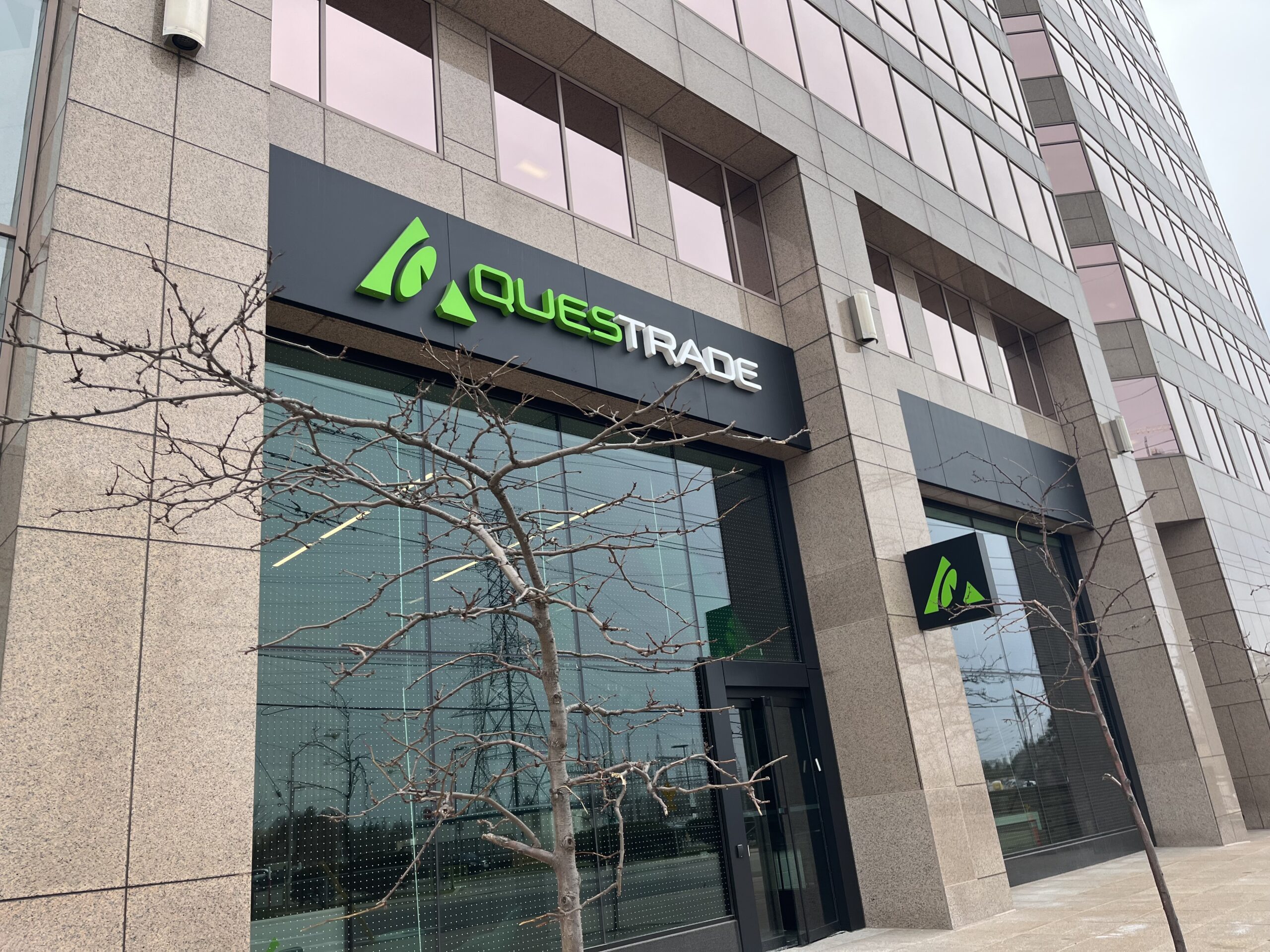
「Questrade(クエストレード)」は、25年の運用実績を持つカナダ最大級のオンライン証券会社です。
本社はトロントのノースヨーク(フィンチ駅近く)に構えており、私自身も実際にオフィスを訪れ、その信頼性を肌で感じてきました。
大手銀行から乗り換えて気づいた手数料の重み
私は長年、カナダの大手銀行で「お任せ投資」を続けてきましたが、ある時、高い手数料が運用利益を大きく削り、結果として損失を招いている事実に愕然としました。
そこで一念発起し、2023年に資産を低コストな「Questrade」へと移管することを決意したのです。
初心者こそQuestradeを勧める2つのポイント
一言でその魅力を伝えるなら、「初心者でも直感的に使いやすく、かつ株やETFの購入手数料が無料」という点に尽きます。
私がなぜここまでQuestradeを推すのかについては、こちらの記事に詳しくまとめていますので、ぜひ併せてご覧ください。
Questradeは年々進化を遂げており、以前私が紹介した時よりもさらに利便性が向上しています。
Questradeの詳しい説明はコチラ!

\ 🎁 紹介コード「445833672468661」入力で$50貰う /
【実践】口座開設の全ステップ詳細ガイド
それでは、口座開設の手順を解説します。
口座開設前に準備すべき3つのもの
スムーズに手続きを終えるために、以下を準備しておきましょう。
-
SIN(社会保険番号):カナダで納税義務がある場合、必ず必要です。
-
本人確認書類(Photo ID):パスポート、カナダの運転免許証、PRカードなど。
-
雇用情報:現在の勤務先名や住所が必要です。
【実践】Questradeの口座を開設する
いよいよ口座開設を始めます!準備はいいですか?
STEP 1:基本情報とユーザーIDの作成
ここからは実際の登録画面に沿って解説します。
1. 公式サイト画面右上 「Open an account」をクリックする
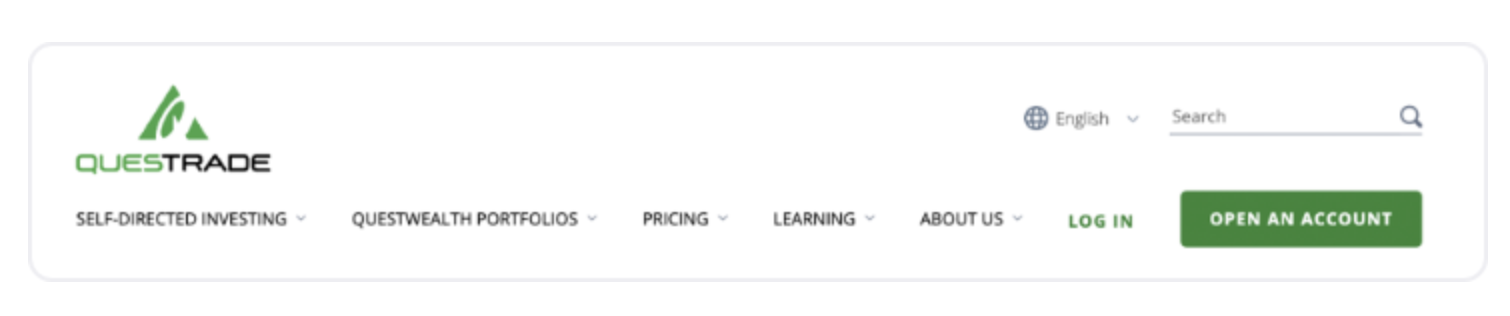
コチラから直接2の氏名や連絡先を入力する画面にいけます。
2. 氏名、メールアドレス、電話番号を入力する
※お知らせ設定: 口座残高や取引状況に関する通知を受け取ることに同意します。→ Get Started
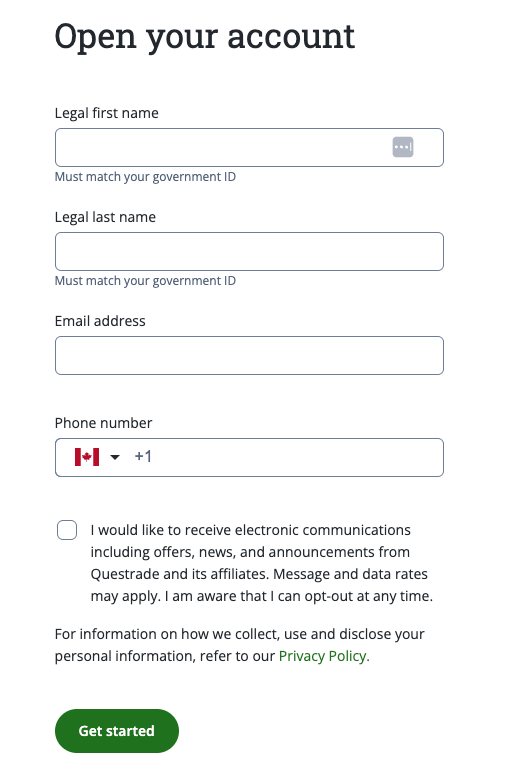
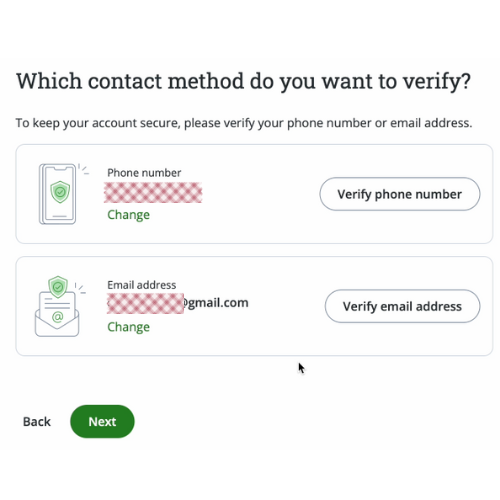
3. 連絡先の認証
アカウントの安全を確保するため、電話番号またはメールアドレスのいずれかを最初に認証します。→ Next
4. IDとパスワードを決める
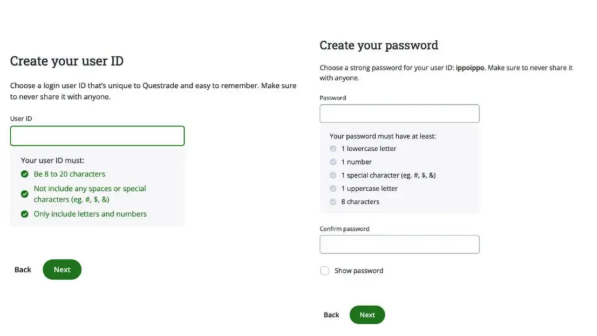
ログイン用のユーザーIDと強力なパスワードを作成します。
- ユーザーID: 覚えやすく、かつ他人に推測されにくい独自のIDを作成します。
- パスワード: ID作成後、強力なパスワードを設定してください。アカウント情報は絶対に他人に共有しないでください。
STEP 2:運用スタイル/口座タイプの選択と紹介コードの入力(最重要!)
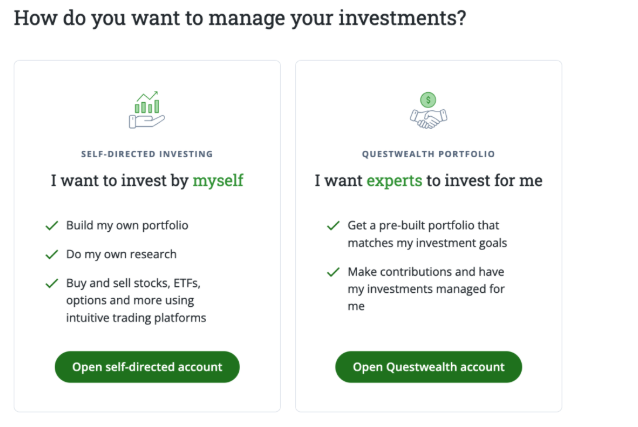
次に、どのように投資を管理するかを選びます。
5. 運用スタイルの選択を選択する
-
Self-directed investing: 自分で銘柄を選んで取引するスタイルです。←通常コチラを選択!
-
Questwealth Portfolios: プロが管理するポートフォリオにお任せするスタイルです。手数料がかかるので要確認。
6. 開設する口座を選択する
-
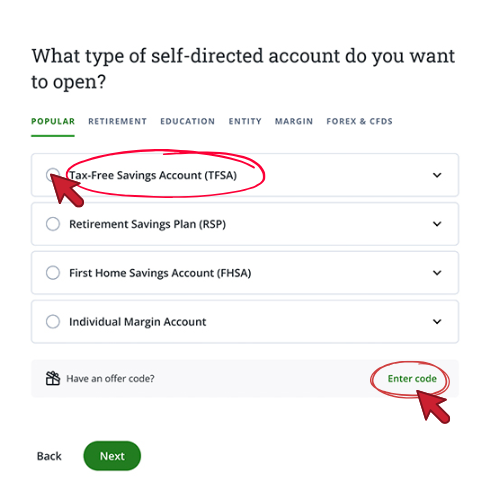
口座の選択: TFSA、FHSA、RSP(RRSP)、Marginなどから希望の口座を選びます。
- Enter Codeをクリック: 紹介コード入力画面が表示されます。
他の口座も後ほど開設できるよ。
TFSAやRRSPの詳しい説明はコチラ!


7. 紹介コードを入力する
紹介コード入力画面に下の紹介コードを入力してください。
紹介コード
445833672468661
ここでコードを入力し、60日以内に口座開設と入金(通常$250以上)を完了させると、$50のボーナスが入ります。
右か左、どちらかの画面がでてくるよ↓
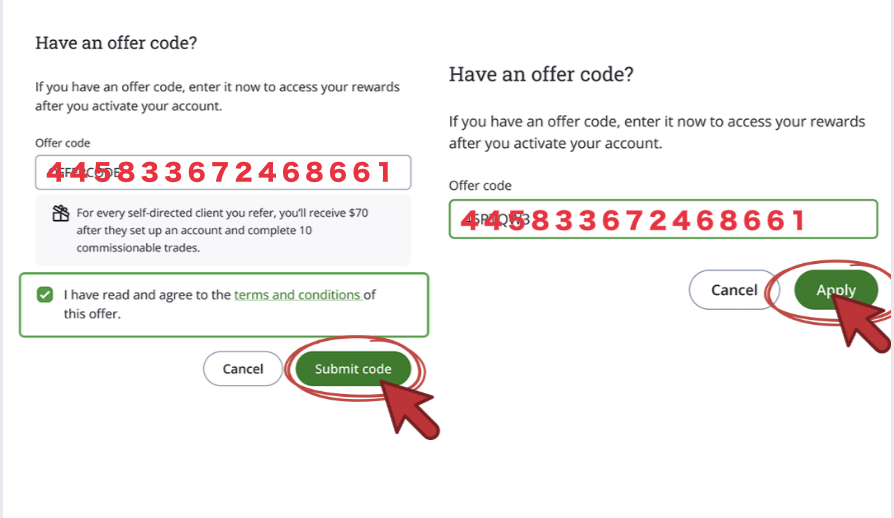
\ 🎁 紹介コード「445833672468661」入力で$50貰う /
STEP 3:個人プロフィールと財務状況の入力
ここからは、カナダの法律(マネーロンダリング防止等)に基づいた詳細な情報を入力していきます。
英語での専門用語が増えますが、一つずつ進めれば大丈夫です。
8. 住所と基本情報の登録
住所や生年月日など、本人確認のための基本情報を完成させます。
住民票のある現住所、生年月日、婚姻状況(Marital Status)を入力します。
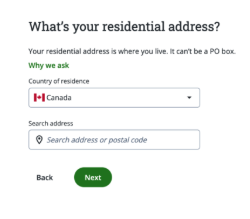
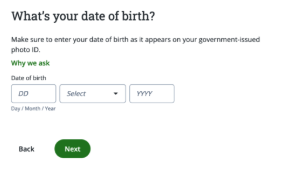
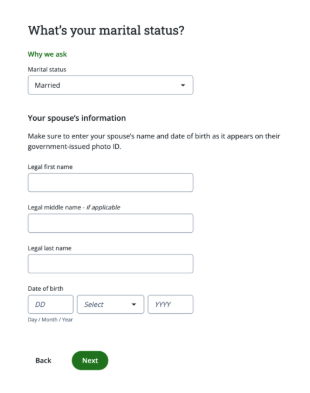
の記載と一致させてね!
9. 未完了の連絡先承認
ステップ1で「電話番号」を認証した場合はここで「メールアドレス」を、逆に「メール」を認証済みの場合は「電話番号」の認証を、このタイミングで完了させるよう促されます。
10. 雇用状況 (Employment Status)
投資家の背景を確認するための質問です。現在の仕事の状況を選択します。
-
Employed(会社員): 勤務先の名称、住所、電話番号、役職を入力します。
-
Self-employed(自営業)
-
Unemployed / Retired(無職・退職者)
11. その他
質問に解答します。
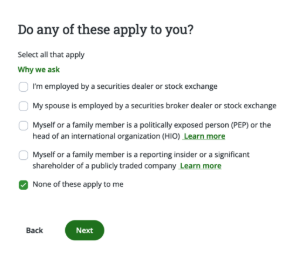
☑︎ 自身もしくは家族が証券取引所で働いているか ☑︎ 政府関係者か ☑︎上場企業のインサイダー情報を得たりしているか?
該当しなければ、Non of these apply to me を選択→ 「Next」で次へ進みます。
12. 財務状況の質問
現在の年収や純資産、主な資金源(給与、貯金、相続など)についての質問に回答します。今のあなたの状況を正直に選択すれば問題ありません。
13. 市民権 (Citizenship)の入力
市民権を持っている国(日本など)を選択します。
14. SIN (Social Insurance Number) の入力
カナダの納税義務を確認するため、9桁のSIN(社会保険番号)を入力します。
15. 納税居住地 (Tax Residency)
「Tax Resident of Canada?(カナダの納税居住者ですか?)」に対し、「Yes」を選択します。
16. アメリカに関する質問
アメリカ出身か国籍か、税金をアメリカやカナダ以外で支払っているかなど聞かれます。
該当しなければ、None of these apply to meを選択→ 「Next」で次へ進みます。
口座の詳細と同意
いよいよ口座開設の最終確認に入ります。
17. 口座の利用目的
利用目的: 「Investment(投資)」「Retirement(引退後の備え)」など、目的に近いものを選びます。
18. オプション取引 (Options trading)
初心者の方は、リスクの高い取引を避けるため「No」を選択しておくのが無難です。
STEP 4:登録内容の最終確認 (Review)
すべての入力が終わると、これまでの回答を一覧で確認する画面が表示されます。
☑︎ 入力ミスがないかチェック!
ここでは以下の項目に間違いがないか、上から順番に確認してください。
-
個人情報: 名前、住所、SIN、電話番号
-
雇用状況: 勤務先の名称や役職
-
財務情報: 年収や純資産の回答
☑︎ 修正方法
もし間違いを見つけた場合は、各セクションの横にある「Edit」ボタンをクリックすれば、その場で修正が可能です。 ここで正確な情報を送っておくことが、口座承認(Approval)をスムーズに終わらせる最大のコツです!
STEP 5:規約の確認と電子署名(Agreements & E-sign)
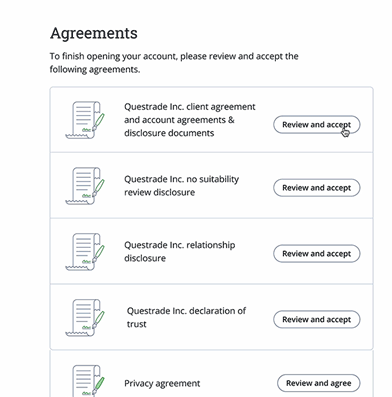
19. 規約への同意
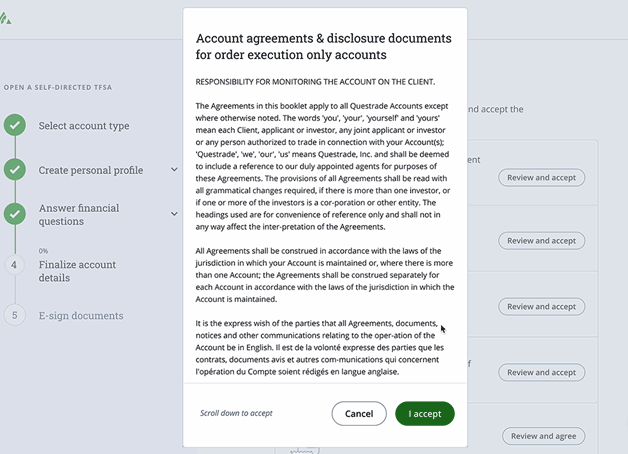
各項目の横にある「Review and agree」ボタンをクリックすると、英語の規約全文が表示されます。
内容を確認(スクロール)し、一番下の緑色の「Accept」ボタンをクリックします。
すべての項目にグリーンのチェックマークがついたら、最下部の「Next」で次へ進みます。
↓
20. 通知と報告の設定
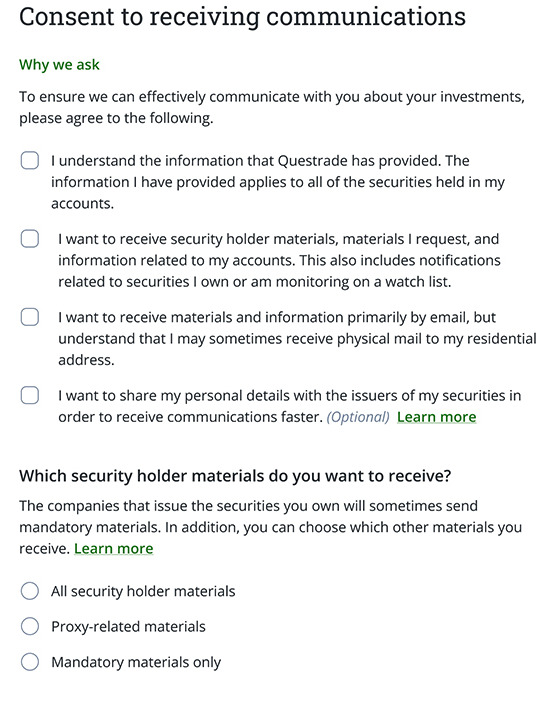
電子署名に進む前に、Questradeからの連絡方法に関する設定画面が表示されます。
- 口座活動に関する連絡への同意: あなたの口座残高や取引状況を正しく通知するために、Questradeから連絡(メール等)を受け取ることへの同意が求められます。アカウントの安全を守るための重要な連絡も含まれるため、内容を確認して進みましょう。
- 株主通信 (Shareholder Communications) の設定: あなたが保有する株の企業から、決算報告や株主総会の案内などの資料を受け取る方法を選択します。
-
受け取り方: 「Questrade経由」または「発行企業から直接」のいずれかを選べます。
-
内容: 投資した企業の情報をしっかり追いたい方は「Receive(受け取る)」を選択してください。
-
すべての確認が終わったら、いよいよ最終ステップの「電子署名(DocuSign)」へ進みます。
電子署名 (DocuSign)
Questradeでは、書類を郵送する必要はありません。DocuSign(ドキュサイン)というシステムを使い、オンライン上で署名が完結します。
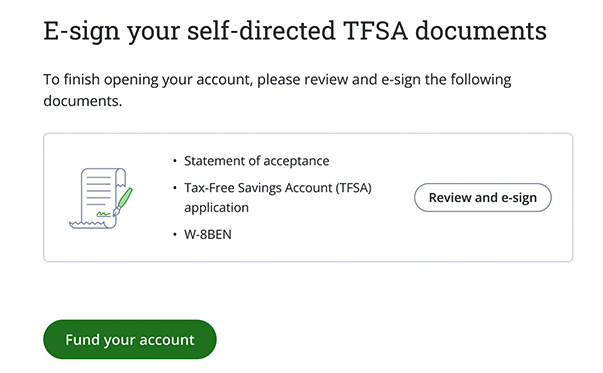
21. 電子署名(DocuSign)
①「Review and e-sign」からスタート
ボタンをクリックすると、DocuSignの専用画面に切り替わります。
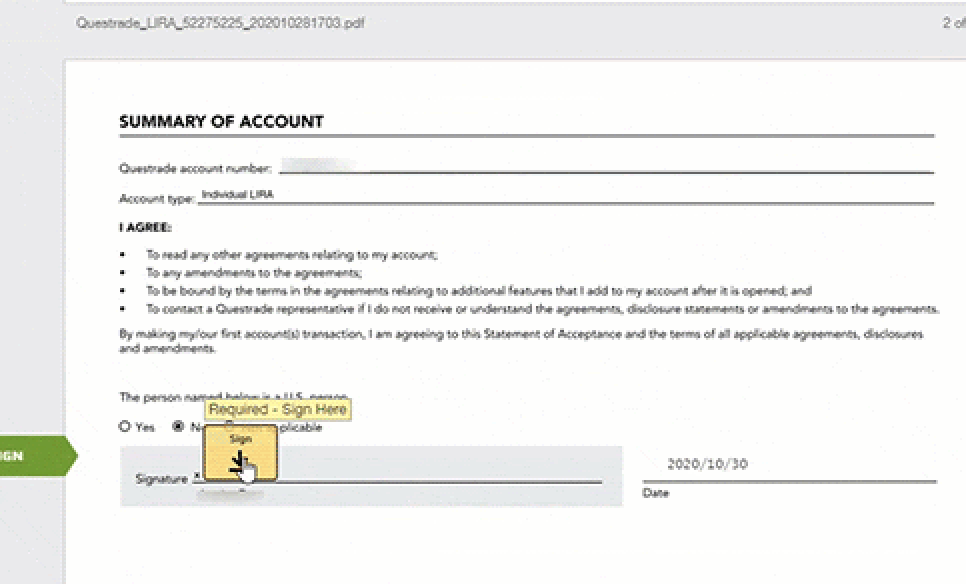
② 署名の入れ方
-
「CONTINUE」をクリック: 電子署名の利用に同意して始めます。
-
「Start」ボタン: 画面左側の「Start」を押すと、署名が必要な箇所へ自動でジャンプします。
-
「Sign」または「Initial」をクリック: 黄色のボックスをクリックすると、あなたのサインが自動生成されて入力されます。
-
「FINISH」で完了: すべての箇所を埋めたら、最後に画面上部または下部の「FINISH」を必ずクリックしてください。
STEP 6:本人確認書類(Photo ID)の提出
必要書類のアップロード
最後に、本人確認書類を提出します。
21. 写真付き身分証明書を提出する
最後の仕上げとして、本人確認のための身分証明書を提出します。PCで手続きをしている方も、スマホのカメラを使うのが一番簡単でスピーディーです。パスポート、またはカナダの運転免許証(Photo ID)の画像が必要です。
過去6ヶ月以内に別の口座で提出済みの場合は、このステップが自動的にスキップされることがあります。
1. スマホ撮影への切り替え (QRコード): 画面に「Upload Documents」または「Verify Identity」という案内が表示されたら、スマホ撮影に切り替えるためのQRコードが表示されます。
-
お手持ちのスマホのカメラを起動し、画面上のQRコードをスキャンしてください。
-
表示されたリンクをタップすると、スマホ専用の安全な撮影画面に切り替わります。
2. 本人確認の撮影: スマホの指示に従って、用意したID(パスポートや運転免許証など)を撮影していきます。
-
表面の撮影: 枠内にカード(またはパスポート)が収まるようにカメラを向けます。ピントが合うと自動でシャッターが切れることもあります。
-
裏面の撮影: 免許証などの場合は、裏面も同様に撮影します。
-
セルフィー(自撮り): 本人確認の精度を高めるため、自分の顔をカメラに向けるよう指示が出る場合があります。画面の円の中に顔を収めるだけでOKです。
3. 撮影のコツと注意点: 書類が却下(Rejected)されないための大切なポイントです!
-
光の反射を避ける: 天井のライトが反射して文字が消えないよう、少し角度を工夫してください。
-
背景はシンプルに: 無地のテーブルの上などに置いて撮影すると、機械が正しく認識しやすくなります。
-
四隅をしっかり入れる: 書類が途切れないように、全体を収めるのがコツです。
STEP 7:口座への入金(Funding)
最後の一歩:入金(Funding)
22. 入金
書類の承認(通常数営業日)を待つ間に、入金の準備をしておきましょう。
-
Bill Payment: 銀行のオンラインサイトから、Questradeを「支払い先(Payee)」として登録し、口座番号(Account Number)を入力して送金します。これが最も手数料がかからず、簡単な方法です。
-
Transfer from Financial Institution: 他の銀行や証券会社から資産を移したい場合は、このメニューから手続きが可能です。
STEP 8:初ログイン
アカウント開設完了!運用開始
23. 開設完了メールの受け取りと初ログイン
手続きから数営業日後(通常1〜3日程度)、Questradeから「Your account is open and ready to fund」といった内容の開設完了メールが届きます。メールが届いたら、さっそく自分のマイページにログインしてみましょう。
☑︎ メールのリンクからログイン画面へ
-
届いたメール内にあるログインリンク(または公式サイトの「Login」)をクリックします。
-
登録時に設定した「ユーザーID」と「パスワード」を入力してログインします。
☑︎ 「My Account」を選択してスタート
ログインすると、複数の選択肢が表示される場合があります。
-
My account: 口座の残高確認、入金、書類の管理などを行うメイン画面です。
-
Questrade Edge / Web: 実際に株の売買(トレード)をするための画面です。
まずは口座の状態を確認したり入金設定をしたりするために、「My account」を選択して「Continue」をクリックしましょう。
☑︎ ダッシュボードの確認
無事にログインできれば、あなた専用の投資用ダッシュボードが表示されます。これで、カナダでの資産運用の土台が完全に整いました!
【Q&A】口座開設でよくある不安とトラブル対処法
「よし、やるぞ!」と決めたものの、いざ英語の画面を前にすると、手が止まってしまうことってありますよね。
「もし入力を間違えたらどうしよう?」「大切な個人情報を送っても大丈夫かな…?」
実はこれ、カナダで投資を始めた日本人のほとんどが通る道です。私自身、最初にQuestradeを開いた時は、一つひとつの英単語を翻訳しながらドキドキして進めていました。
そこで、皆さんが少しでも安心して一歩を踏み出せるように、特によくある不安とその回答をまとめました。
Q1:SIN(社会保険番号)を入力するのが不安です。安全性は大丈夫?
A:ご安心ください。カナダの証券会社では必須の手続きです。 SINの入力に抵抗がある方も多いかもしれませんが、Questradeのような公認の証券会社が、納税状況を確認するためにSINを求めるのはカナダの法律に基づいた正式な手続きです。Questradeは銀行と同等のセキュリティ基準を持っており、情報は厳重に暗号化されます。私も開設時に提出していますが、今までトラブルはありません。
Q2:DocuSign(電子署名)でエラーが出て先に進めません。
A:ブラウザの更新、またはデバイスの変更を試してみてください。 DocuSignはたまにブラウザとの相性で動かなくなることがあります。以下の3つを試すと解決することが多いです。
-
ブラウザを再読み込み(リフレッシュ)する。
-
キャッシュをクリアするか、別のブラウザ(Chrome/Safariなど)を試す。
-
スマホではなく、PCから操作してみる。 どうしてもダメな場合は、少し時間をおいてから再度ログインして「Documents」からやり直してみてください。
Q3:電子署名(サイン)が自分の手書きサインと全然違うのですが…
A:形が違っていても、法的に全く問題ありません! DocuSignで自動生成されるフォントのような署名は、システムが「あなたが署名した」というログを残すためのものです。パスポートのサインと形が一致していなくても、後ほどPhoto ID(身分証)をアップロードして本人確認を行うので、そのまま完了させて大丈夫です。
Q4:書類がRejected(却下)されてしまいました。どうすればいい?
A:写真の鮮明さを確認して、再アップロードしましょう。 一番多い理由は「写真のぼやけ」や「光の反射で文字が読めない」ことです。特にサイン(Signature)がはっきりと写っているか確認してください。四隅をしっかり入れて、明るい場所で再送すれば、数日以内に承認されるはずです。
Q5:わからないことがあったら誰に聞けばいいですか?
A:Questradeのチャットサポートは非常に優秀です! ログイン後の画面にある「Chat」ボタンから、ライブチャットで質問できます。英語が苦手な場合は、翻訳ツール(DeepLなど)を使いながらでも、スタッフが非常に丁寧にガイドしてくれますよ。また、私(もも)のSNSでも、わかる範囲でサポートしますのでお気軽に連絡してくださいね!
さらに詳しく投資を学びたい方へ:noteで最新情報を発信中!
「口座開設はできたけれど、具体的に何を買えばいいの?」「毎月の運用状況はどうなっているの?」と気になる方も多いはず。
実は私、noteでも米国やカナダ株投資に関する記事を頻繁にアップしています!
ブログでは主に「やり方(マニュアル)」を詳しく解説していますが、noteではよりリアルな「私の投資戦略」や「日々の運用の気づき」、「経済の最新トレンド」など、一歩踏み込んだ内容を定期的にお届けしています。
「カナダでの資産形成を、孤独ではなく仲間と一緒に進めていきたい!」という方は、ぜひnoteもフォローしてチェックしてみてくださいね。
一緒にコツコツ、楽しみながら資産を育てていきましょう!
まとめ:カナダでの資産形成、第一歩おめでとうございます!
お疲れ様でした!ここまで読み進めて手続きを終えたあなたは、カナダでの将来を守るための大きな一歩を踏み出しました。
最初は英語の画面に戸惑ったかもしれませんが、一度口座を開設してしまえば、あとは自分のペースでコツコツと資産を育てていくだけです。
物価高のカナダにおいて、「投資を始めた」という事実は、数年後、数十年後の自分への最大のプレゼントになります。
もし途中で分からないことがあれば、この記事を何度でも読み返してみてください。
最後にもう一度、特典のお知らせです。
紹介コード(445833672468661)を忘れずに入力できた方は、入金後に最大$50のボーナスを受け取ることができます!
あなたのカナダでの投資ライフが、実り多いものになるよう心から応援しています。一緒に頑張りましょう!
この記事をブックマークして、お友達にも教えてあげてくださいね。
\ 🎁 紹介コード「445833672468661」入力で$50貰う /